Quand je crée une landing page, je veux deux choses : que le message soit clair et que l'interface guide l'utilisateur vers l'action (achat, inscription, prise de contact). Figma est mon outil de prédilection pour prototyper rapidement ces pages : il combine simplicité, collaboration en temps réel et outils puissants pour tester des interactions sans coder. Dans cet article, je vous guide pas à pas pour réaliser un prototype rapide d'une landing page qui attire des clients — en partant d'une idée brute jusqu'à un prototype cliquable prêt à être testé ou transmis à un développeur.
Préparer le terrain : objectifs et contenu
Avant d'ouvrir Figma, posez-vous les bonnes questions. Je commence toujours par écrire, en quelques lignes, l'objectif principal de la page et le public ciblé :
- Objectif unique : obtenir des leads, vendre un produit, présenter une offre ?
- Offre claire : quelle est la promesse (bénéfice) en une phrase ?
- Preuves : témoignages, logos clients, chiffres clés ?
- Appel à l'action (CTA) : quel verbe et quel emplacement ?
Avec ces éléments, je définis la hiérarchie du contenu : titre, sous-titre, visuel principal, bénéfices, preuve sociale, FAQ et CTA. Cette architecture sera la colonne vertébrale de mon prototype.
Créer le fichier et le frame principal
J'ouvre Figma et je crée un nouveau fichier. Ensuite, j'ajoute un Frame correspondant à la largeur desktop (par exemple 1440 x 1024). Pour un prototype rapide, commencez par desktop puis dupliquez pour mobile. Utilisez les presets Figma (Desktop / iPhone) pour gagner du temps.
Conseil pratique : activez les grilles (Layout Grid) en colonne — 12 colonnes avec gutters de 24px me conviennent généralement pour une landing.
Structure visuelle : header, hero, sections
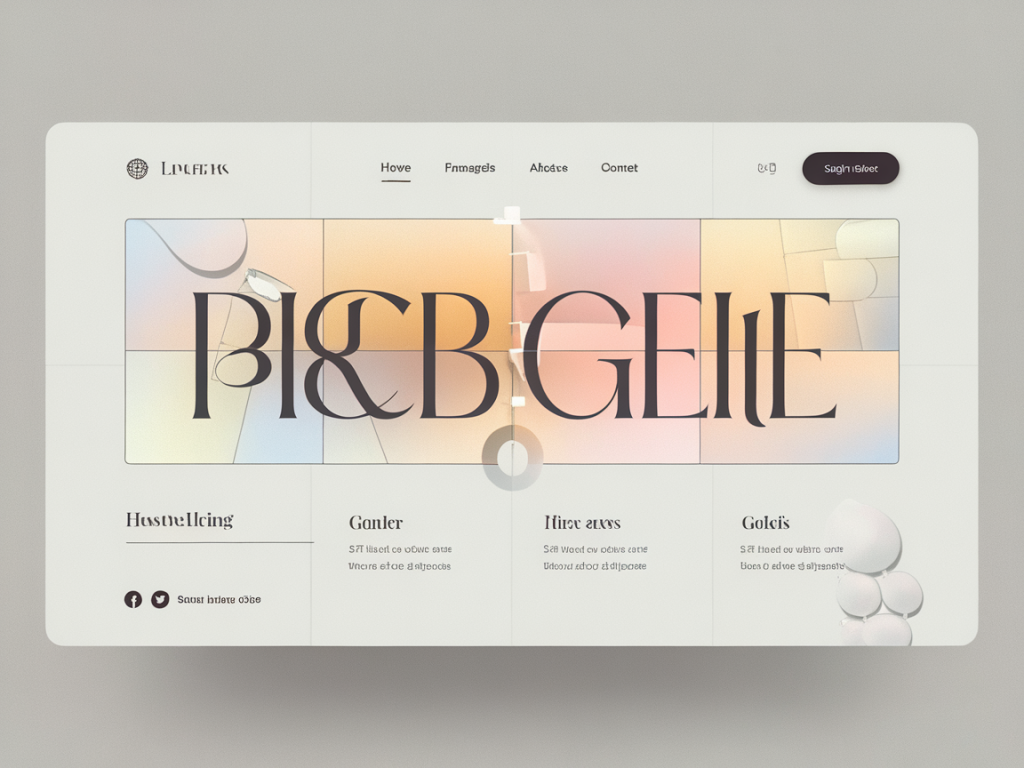
Je bloque d'abord l'en-tête (header) avec un logo à gauche, un lien de contact à droite et un CTA. Ensuite, j'attaque le hero : un titre fort, un sous-titre explicatif et un CTA principal visible. Ajoutez un visuel (image ou illustration). Pour les images, j'utilise souvent Unsplash ou Pexels intégrés via le plugin Figma Unsplash.
- Titre : court, orienté bénéfice (ex. "Doublez vos prospects en 30 jours").
- Sous-titre : une phrase qui explique comment et pourquoi.
- CTA : couleur contrastée, texte d'action (ex. "Demander une démo").
- Visuel : écran produit, photo lifestyle ou illustration vectorielle.
Design system léger : styles et composants
Même pour un prototype, j'établis quelques styles globaux : une typographie principale (je puise dans Google Fonts), une palette de 3 couleurs (primaire, secondaire, neutre) et des styles de bouton. Je crée aussi des composants réutilisables :
- button/primary et button/secondary
- card/feature (pour les bénéfices)
- testimonial (bloc de témoignage)
- form/contact (champ + bouton)
Transformer ces éléments en composants vous fera gagner un temps fou : une modification sur le composant se répercute partout.
Ajouter du contenu et organiser les sections
Je remplis les sections : avantages en 3 colonnes, zone témoignages, logos clients, FAQ courte et footer. Pensez à la règle des 5 secondes : l'utilisateur doit comprendre l'offre en moins de 5 secondes. Pour cela, laissez des espaces, utilisez une hiérarchie typographique claire et placez le CTA au-dessus de la ligne de flottaison.
Interactions et prototype cliquable
Figma permet d'ajouter des interactions simples sans sortir du design : liens sur boutons, overlays pour formulaires, transitions de pages. Voici quelques interactions que j'ajoute systématiquement :
- CTA → scroll to section (ex. clique sur "En savoir plus" pour scroller vers les bénéfices).
- CTA principal → open modal (formulaire de contact en overlay).
- Témoignage → carousel simple (avec variantes de frames).
Utilisez le mode Prototype : définissez l'animation (Smart Animate pour des transitions fluides) et testez en play. Cela aide à valider le parcours utilisateur avant de passer en dev.
Optimisation pour conversion : microcopies et hiérarchie
Les mots comptent autant que le design. J'affine les microcopies :
- Titre convaincant et simple.
- CTA orientés action ("Réserver ma démo", "Recevoir l'étude gratuite").
- Preuve sociale proche du CTA pour rassurer (ex. "300 clients satisfaits").
Placez des éléments de réassurance (politique de confidentialité, garantie) près des formulaires. Un petit texte "Sans engagement" peut augmenter significativement les conversions.
Accessibilité et responsive
Avant d'exporter, je vérifie quelques points d'accessibilité : contraste des couleurs (utilisez des outils comme Contrast Checker), taille des boutons et espacement pour les interactions tactiles. Ensuite, je duplique le frame en version mobile et j'adapte la hiérarchie (stack des sections, CTA en bas fixe si nécessaire).
Plugins utiles et ressources
Voici ma boîte à outils Figma pour accélérer le prototype :
- Unsplash (images gratuites)
- Google Sheets Sync (pour importer du contenu réel)
- Figmotion ou Smart Animate (animations)
- Autoflow (pour schématiser les parcours)
- Content Reel (pour textes et icônes rapides)
Handoff vers développement
Quand le prototype est prêt, je prépare le transfert : je nomme les layers proprement, j'active les specs (export PNG/SVG pour icônes, indications de tailles et couleurs) et j'ajoute des notes dans Figma. Pour les équipes qui utilisent Webflow ou Framer, je fournis un lien vers le prototype cliquable et un tableau de ressources (images, polices). Voici un petit tableau comparatif des aspects à fournir :
| Élément | Ce que je fournis |
|---|---|
| Images | Fichiers haute-résolution + sources (Unsplash/illustration SVG) |
| Typographie | Google Fonts + styles (H1, H2, body) |
| Couleurs | Codes hex + variables CSS si besoin |
| Interactions | Prototype Figma + description des animations (durée, easing) |
Tests rapides et itérations
Avant de livrer, je fais un petit test utilisateur : je demande à 3 personnes de cliquer sans explication et d’atteindre l’objectif (par ex. trouver le formulaire). Leur feedback met souvent en lumière des problèmes de wording ou des CTA peu visibles. J'itère ensuite rapidement dans Figma et je regénère un prototype.
Si vous débutez avec Figma, commencez par un prototype simple, réutilisable et orienté objectif. Vous gagnerez du temps, vous validerez vos choix et vous pourrez livrer un fichier propre au développeur ou à un outil no-code comme Webflow. Besoin d'un modèle ou d'une revue de votre prototype ? Dites-moi où vous bloquez — j'aime bien regarder les premières versions et proposer des ajustements rapides.