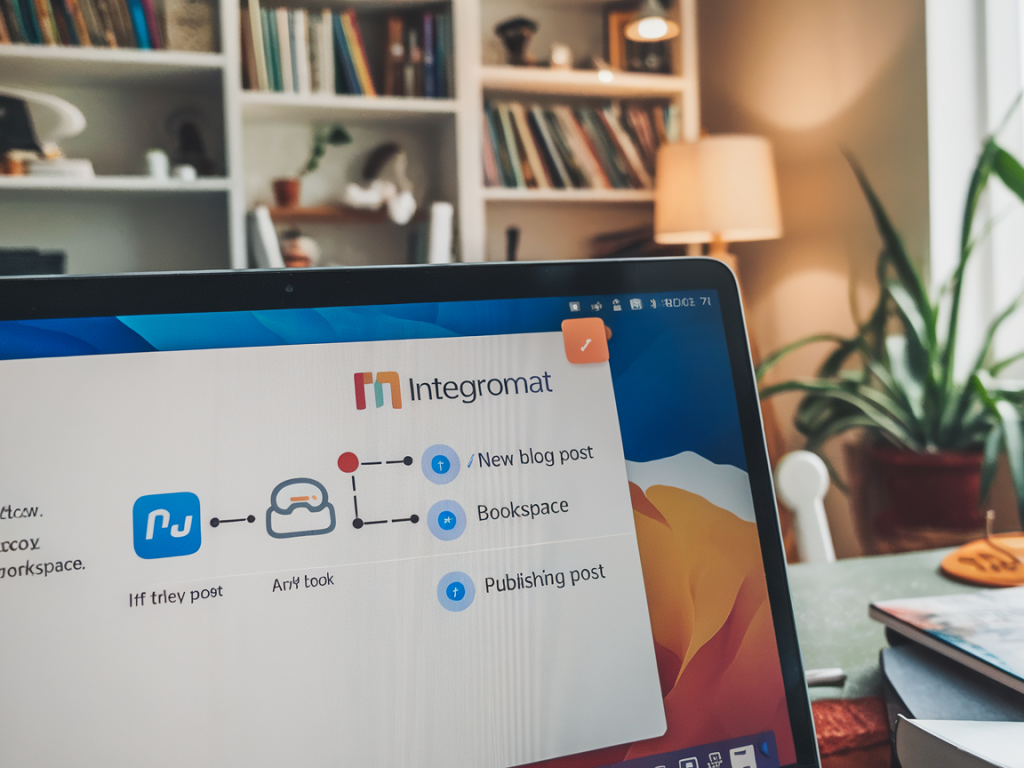
Automatiser la publication de contenu est devenu pour moi un réflexe : gagner du temps, réduire les erreurs et maintenir une présence régulière sans être collée à mon écran. Dans cet article, je vous explique comment j'ai mis en place un workflow simple et sans code entre Notion et Make (ex-Integromat) pour publier automatiquement des articles, des extraits ou des posts sur plusieurs plateformes. Je partage les étapes, les pièges à éviter et des exemples concrets que vous pouvez adapter à votre propre routine de publication.
Pourquoi utiliser Notion + Make ?
Notion est devenu mon hub de contenu : rédaction, brouillons, calendrier éditorial. Make, de son côté, me permet d'orchestrer des actions entre Notion et d'autres services (WordPress, LinkedIn, X/Twitter, Ghost, Google Drive...) sans écrire la moindre ligne de code. Le combo est puissant parce qu'il respecte la logique suivante : écrire dans Notion, déclencher des actions via Make.
Ce dont vous avez besoin
Avant de démarrer, voici les éléments essentiels :
Un espace Notion où sont stockés vos articles ou vos posts (base de données Notion recommandée).Un compte Make (un plan gratuit suffit souvent pour tester, mais pour de la volumétrie régulière, un plan payant est conseillé).Les accès API : intégration Notion (clé d'intégration) et autorisations sur la base de données Notion ; accès API ou identifiants vers la plateforme de destination (par exemple WordPress via REST API, LinkedIn via OAuth, Ghost via Admin API).Une idée claire du déclencheur : publication manuelle (case "Publier" cochée), date programmée, ou webhook externe.Architecture du scénario (mon approche)
Voici le flux que j'utilise généralement :
Écrire l'article dans Notion dans une base de données structurée (titre, contenu, statut, date de publication, extraits, tags, image de couverture).Changer le statut à "Prêt" ou cocher une case "Publier".Make observe la base Notion : déclencheur quand une ligne correspond au filtre (statut = Prêt).Make récupère les champs, transforme le contenu si besoin (ex : conversion du bloc Notion en HTML ou Markdown), gère l'image de couverture, puis poste sur la plateforme cible.Make met à jour la page Notion (ajoute un lien publié, change le statut en "Publié", envoie une notification Slack ou un email).Étape par étape : créer votre premier scénario
Je vous détaille le chemin le plus simple pour publier un article Notion sur un site WordPress via Make.
1) Préparez votre base NotionCréez une base de données avec au minimum : Titre, Contenu (champ texte ou blocs), Statut (Brouillon / Prêt / Publié), Date de publication, Image. Invitez votre intégration Notion à cette base (Settings & Members > Integrations > Invite).
2) Configurez MakeDans Make, créez un nouveau scénario :
a) Ajoutez le module Notion - "Watch Database Items" (ou équivalent) pour surveiller votre base. Filtrez sur le champ Statut = "Prêt".b) Ajoutez un module Notion - "Get a Database Item" pour récupérer tous les champs et blocs de page.c) Convertissez le contenu en HTML ou Markdown : Make propose parfois des fonctions intégrées, sinon utilisez un module "HTML/Markdown" ou un module tiers pour transformer des blocs Notion. Vous pouvez aussi stocker du Markdown directement dans Notion si vous préférez.d) Ajoutez le module WordPress - "Create a Post" : mappez le titre, le contenu, la catégorie, l'image (televersement si nécessaire) et le statut (publish).e) Ajoutez un module Notion - "Update Database Item" pour inscrire l'URL du post WordPress dans votre base Notion et passer le statut à "Publié".Publier sur plusieurs plateformes
Une force de Make est la possibilité de rajouter des branches : vous pouvez poster simultanément sur LinkedIn, partager en extraits sur X, et sauvegarder l'article au format PDF dans Google Drive.
Exemple de destinations fréquentes :
| Destination | Module Make | Notes |
|---|
| WordPress | Create a Post / Upload Media | REST API : besoin d'un compte avec droits et d'un jeton application ou login API. |
| LinkedIn | Share an Article | OAuth requis, attention aux limites de l'API et visibilité. |
| X (Twitter) | Make post module ou Webhook | API récente, privilégier les extraits ou un lien. |
| Ghost | Admin API | Très adaptée aux blogs, publie directement comme post. |
Trucs et astuces que j'applique
Utiliser un champ "slug" dans Notion ou générer un slug propre dans Make pour des URLs cohérentes.Gérer les images : si votre image est attachée à Notion, téléchargez-la via Make et uploadez-la sur WordPress (module Upload Media), sinon hébergez-les sur un CDN.Tester en sandbox : commencez par publier en statut "Draft" pour vérifier le rendu HTML/Markdown avant d'automatiser le passage en "publish".Logger les actions : ajoutez un module "Google Sheets" ou "Airtable" pour enregistrer chaque publication (date, URL, statut) — très pratique pour l'audit.Mettre en place des notifications : j'envoie un Slack ou un email quand une publication est réussie ou quand une erreur survient.Erreurs courantes et comment les corriger
Problème : contenu mal formaté (blocs Notion ne deviennent pas HTML propre). Solution : normalizez vos blocs dans Notion (utilisez des champs Markdown) ou passez par un module de conversion dédié.Problème : images manquantes. Solution : vérifier que l'intégration Notion a accès aux fichiers, et dans Make ajouter une étape pour télécharger l'image avant de la publier.Problème : quotas API ou limites de fréquence. Solution : étalez les envois (Make permet des delays), et surveillez l'utilisation via la console API des plateformes.Problème : permissions manquantes. Solution : revérifiez les clés API, tokens OAuth et les droits (publier, média, etc.).Exemple concret : publier un extrait sur LinkedIn
Souvent je veux juste partager un extrait d'article sur LinkedIn quand l'article est publié sur le blog :
Dans Notion, créez un champ "Extrait LinkedIn".Dans Make, après l'étape WordPress, ajoutez un module LinkedIn "Create Share" en mappant l'extrait + le lien du post WordPress + image recuperée.Ajoutez un court délai si vous avez besoin que WordPress termine le traitement des images (quelques secondes).Sécurité et bonnes pratiques
Ne partagez jamais vos clés API publiquement. Stockez-les dans Make en variables sécurisées.Limitez les droits des tokens : créez des comptes applicatifs avec seulement les permissions nécessaires.Versionnez votre base Notion (copie) avant de tester des modifications massives.Si vous voulez, je peux vous fournir un modèle de scénario Make exportable (en indiquant les modules et mappings principaux) adapté à votre plateforme cible (WordPress/Ghost/LinkedIn/X). Dites-moi sur quelle plateforme vous publiez principalement et je vous donne un plan détaillé prêt à copier-coller dans Make.