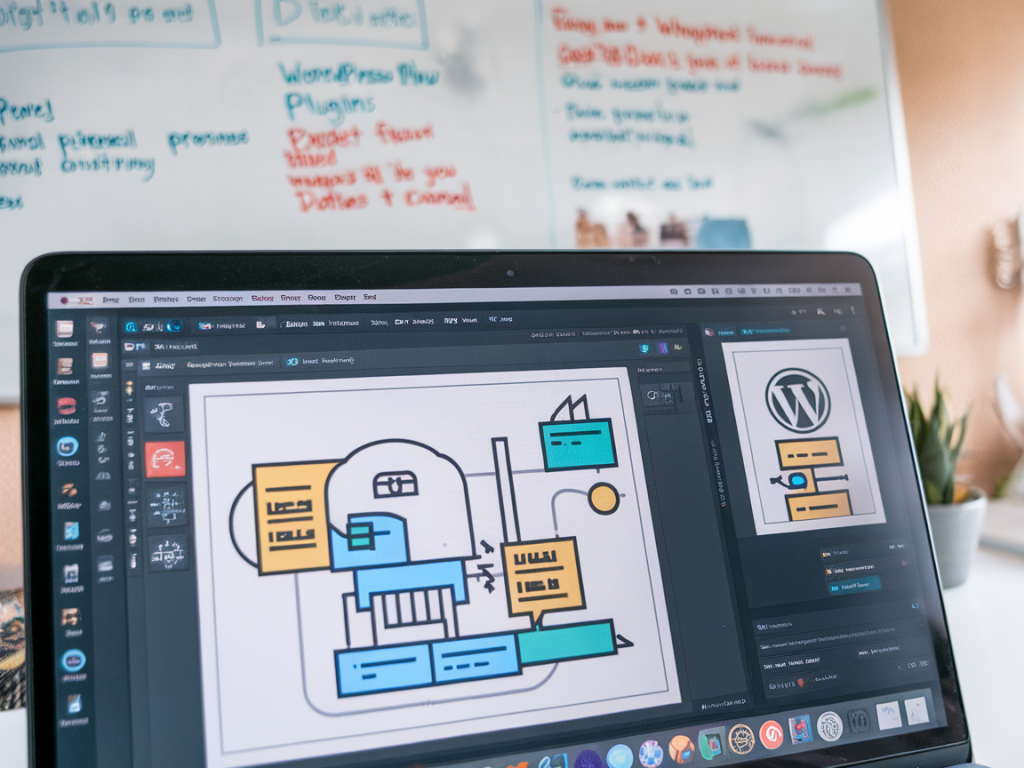
Transformer un design Figma en site WordPress peut vite devenir chronophage si on s’y prend au hasard. Avec l’expérience, j’ai mis en place un workflow et une boîte à outils qui m’ont permis de réduire de moitié — parfois davantage — le temps d’intégration. Dans cet article, je partage pas à pas ce que je fais, les plugins et outils que j’utilise, ainsi que les pièges courants à éviter. L’objectif : que vous repartiez avec des actions concrètes pour accélérer vos projets sans sacrifier la qualité.
Préparation en amont : ce qui fait gagner (ou perdre) du temps
Avant d’ouvrir WordPress, je passe toujours 30 à 60 minutes à clarifier le design et les contraintes. C’est l’étape la plus rentable : corriger une ambiguïté dans Figma coûte dix fois moins cher que la retoucher après intégration.
- Définir la grille et les breakpoints : je standardise la grille (ex. 12 colonnes) et je fixe les breakpoints clés (mobile, tablette, desktop large). Ainsi, je sais dès le départ comment les composants doivent se comporter.
- Exporter les assets proprement : noms cohérents, formats adaptés (SVG pour icônes, WebP/AVIF pour images photographiques), et versions 1x/2x si nécessaire.
- Créer un design system simplifié : styles typographiques, couleurs, espacements et composants réutilisables. Plus le design est modulaire, plus l’intégration sera rapide.
- Documenter les interactions : micro-interactions, états hover/focus, comportements responsives. Un prototype Figma interactif aide énormément.
Choisir la bonne stack WordPress
Tout dépend du projet. Pour un site vitrine ou un blog, je privilégie la rapidité et la simplicité. Pour des besoins plus avancés (logiciel, e-commerce), j’ajoute des couches.
- Thème minimal et starter : je travaille souvent avec Underscores (_s), Sage (via Bedrock) ou un starter theme léger. L’idée : éviter les thèmes tout-en-un qui embarquent des styles inutiles.
- Page builder vs thème sur-mesure : j’utilise fréquemment Elementor Pro ou Oxygen pour accélérer les pages complexes. Elementor est rapide à prendre en main; Oxygen donne plus de contrôle et moins de surcharge CSS. Pour des intégrations très fidèles au design Figma, un thème sur-mesure reste la meilleure option, mais nécessite plus de dev.
- ACF (Advanced Custom Fields) : indispensable pour structurer les contenus et rendre l’édition agréable au client.
Workflow que j’applique (gains garantis)
Voici mon processus type, chronologique et optimisé pour réduire au maximum les itérations entre design et dev :
- 1. Extraction et préparation des assets : j’exporte icônes en SVG, images en WebP/AVIF et je prépare un dossier organisé (icons/, images/, logos/). Je nomme les fichiers selon la BEM ou la logique du projet.
- 2. Template HTML/CSS minimal : je code rapidement une page HTML statique reprenant la grille et les composants principaux. Cela me permet de vérifier que le responsive colle au design sans la complexité WordPress.
- 3. Intégration dans WordPress : je transforme le prototype HTML en templates PHP, crée les champs ACF et les blocs (ACF Blocks ou Gutenberg) pour rendre les sections éditables.
- 4. Création de composants réutilisables : boutons, cartes, CTA, formulaires. Un composant bien fait s’adapte via classes utilitaires.
- 5. Tests et ajustements : vérification cross-browser, mobile et performances (Lighthouse). Je corrige les sauts de layout et les images trop lourdes.
- 6. Documentation client : mini-guide pour l’édition (où modifier tel composant, comment ajouter une image optimisée, etc.).
Plugins et outils que j’utilise (et pourquoi)
Voici une sélection testée et approuvée qui m’aide à gagner du temps.
| Outil / Plugin | Usage principal | Pourquoi je l’aime |
|---|---|---|
| Figma | Design, prototypes, export | Collaboration et spécifications claires, exports SVG et CSS utiles |
| Elementor Pro / Oxygen | Construction rapide de pages | Permet d’obtenir un rendu fidèle sans coder chaque composant |
| Advanced Custom Fields (ACF) | Champs structurés | Facilite la maintenance et rend l’édition intuitive pour les clients |
| WP Rocket / Autoptimize | Optimisations performance | Cache, minification et lazyloading simples à configurer |
| Imagify / ShortPixel | Optimisation d’images | Compresse sans perdre en qualité, support WebP |
| SVG Support | Upload SVG sécurisé | Utile pour les icônes vectoriels |
Pièges courants et comment les éviter
J’ai perdu du temps pour chacun de ces points au début. Maintenant, je les évite systématiquement :
- Design non modulable : si chaque page est unique, l’intégration devient un cauchemar. Je pousse pour des composants réutilisables dès la phase design.
- Assets mal nommés : prendre 5 minutes pour nommer correctement les fichiers évite 30 minutes de recherche plus tard.
- Trop de styles inline ou de CSS inutilisé : préférez les classes utilitaires (BEM/ITCSS) et nettoyez le CSS après intégration.
- Ignorer l’éditeur du client : si le site doit être éditable, construisez d’abord avec ACF/Gutenberg pour éviter des demandes de modifications basiques.
- Pas de tests responsives précoces : tester au fur et à mesure, pas seulement à la fin, réduit les retours et corrections.
Astuce rapide pour gagner du temps : les templates modulaires
Je crée toujours des sections “prêtes à l’emploi” : hero, features, témoignages, pricing, footer. Chaque section est paramétrée via ACF (ou via un bloc réutilisable dans Elementor/Oxygen). Quand j’ai un nouveau projet, je réutilise ces sections et je les adapte. Le gain est énorme : souvent 40 à 60% du temps de création de pages s’en va dans ces sections récurrentes.
Tests de performance et accessibilité
Réduire le temps d’intégration ne doit pas sacrifier la qualité. J’exécute toujours :
- Lighthouse pour performance, SEO et accessibilité.
- Un audit rapide des images (dimensions, formats) et du chargement différé.
- Contrôle des contrastes et de la navigation clavier pour les composants interactifs.
Ces vérifications évitent des retours clients et des corrections longues en fin de projet.
Workflow collaboratif : comment impliquer le client sans multiplier les itérations
Impliquer le client tôt, mais avec des jalons clairs. Je leur fournis :
- Un prototype Figma cliquable pour validation UX/ajustements rapides.
- Une page HTML/CSS de démonstration pour valider le responsive.
- Des captures ou une URL staging pour revue continue.
En limitant les points de décision (ex : valider typographie & palette ensemble), on évite le fameux "changeons juste une couleur" qui déclenche des cascades de retours.
Si vous voulez, je peux vous fournir ma checklist d’intégration (Figma → WordPress) en version téléchargeable ou une mini-formation pour apprendre à mettre en place ce workflow dans vos projets. Dites-moi ce qui vous aiderait le plus : checklist, pack de templates ACF, ou un tutoriel vidéo pas à pas ?